Mengenal Microsoft Excel
Microsoft Excel, untuk selanjutnya disingkat Excel, adalah program
aplikasi yang banyak digunakan untuk membantu menghitung,
memproyeksikan, menganalisa, dan mempresentasikan data. Disini kita akan
banyak bersinggungan dengan metode2 pembuatan tabel dan grafik yang
sangat dibutuhkan sekali dalam penyusunan data2 perusahaan, hasil2
penelitian, maupun dalam pembuatan makalah pribadi.
Kombinasi Tombol-tombol
- Tombol : Pindah satu sel ke kiri, kanan, atas atau bawah
- Enter : Pindah satu sel ke bawah
- Home : Pindah ke kolom A pada posisi baris yang aktif
- Ctrl + Home : Pindah ke sel A1 pada lembar kerja yang aktif
- Ctrl + End : Pindah ke posisi sel terakhir yang sedang digunakan
- PgUp : Pindah satu layer ke atas
- PgDn : Pindah satu layer ke bawah
- Alt + PgUp : Pindah satu layer ke kiri
- Alt + PgDn : Pindah satu layer ke kanan
- Ctrl+PgUp : Pindah dari satu tab lembar kerja ke tab lembar kerja
berikutnya
- Ctrl + PgDn : Pindah dari satu tab lembar kerja ke tab lembar kerja
sebelumnya
Operator data dan beberapa fungsi di Microsoft Excel
- Operator ( ) memiliki fungsi mengelompokkan operasi matematika.
- Operator * dan / memiliki fungsi perkalian dan pembagian.
- Operator + dan – memiliki fungsi penjumlahan dan pengurangan.
- Operator ^ memiliki fungsi perpangkatan
- Operator % memiliki fungsi persen.
- Operator & memiliki fungsi menggabungkan dua data teks.
Fungsi Rumus-Rumus
- Sum (fungsi untuk penjumlahan)
- Average (fungsi untuk mencari nilai rata-rata)
- Max (fungsi untuk mencari nilai maksimal)
- Min (fungsi untuk mencari nilai minimal)
- Count(fungsi untuk mencari jumlah data)
- Dll…
Prosedur Penulisan Rumus dan Fungsi
Ada beberapa hal yang perlu anda perhatikan sebelum anda membangun sebuah rumus dan fungsi pada
Ms.Excel. beberapa hal dasar tersebut akan sangat menentukan hasil yang didapat dalam penulisan rumus
Ms.Excel. hal ini dikarenakan penulisan rumus diperlukan ketelitian yang cukup besar. Sebagai contoh, setiap awal penulisan rumus dalam
Ms.Excel
harus dimulai dengan tand sama dengan (=) ataupun plus (+). Contoh lain
penulisan tanda kutip/petik ganda (“). Yang digunakan untuk mengapit
data bertipe teks. Apabila terdapat kesalahan dalam penulisan tanda ini,
maka kemungkinan hasil perhitungan yagn didapat tidak akan muncul.
- Hal-hal yang perlu diperhatikan dalam penulisan rumus dan fungsi
Berikut adalah hal-hal yang harus anda perhatikan dalam penulisan rumus
- Setiap rumus harus diawali dengan tanda sama dengan (=) atau tanda plus (+)
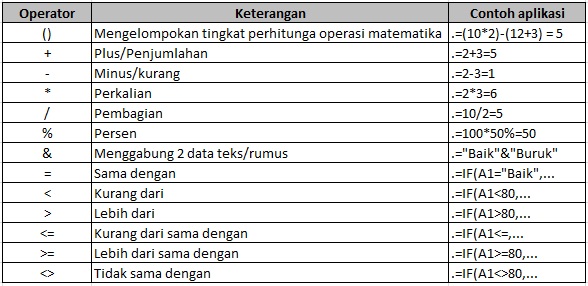
- Antara sel data dengan syarat yang ditentukan harus menggunaan
operator pembanding berikut adalah gambar operator matematika dan
operator pembanding
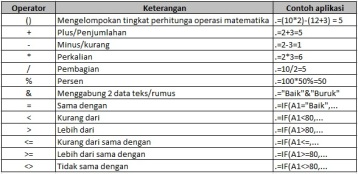
- Tanda kurung pengapit berupa kurung buka dan kurung tutup sebagai pembatas argumen harus berjumlah sama
- Arguman selalu diapit dengan tanda kurung
- Pemisahan argumen berupa tanda baca koma(,) atau titik koma (;),
tergantung pada setting yang diterpkan dalam komputer anda, dalam
tutorial ini menggunakan bahasa indonesia, sehingga megguankan titik
koma (;).
- Penulisan fungsi maksimal 1024 karakter, termasuk tanda sama dengan
(=), nama fungsi, tanda kurung, operator, argumen dan pemisah arguman
- Perhatikan tanda baca yang dgunakan pada rumus, karena tanda baca
ini sangat menentukan benar atau salahnya penulisan sebuah rumus.
- Penulisan rumus dan fungsi secara manual
Dalam penulisan rumus dan fungsi manual disini adalah penulisan semua
rumus dan fungsi yang dilakukan secara manual dan satu per satu.
Sebagai contoh, ketika anda akan menuliskan rumus yang menggunakan
fungsi logika
IF, maka anda langsung mengetikkan =IF(pada sel tempat rumus).
- Penulisan rumus dan fungsi menggunakan wizard
Ms.Excel menyediakan
fasilitas penulisan fungsi dan rumus menggunakan langkah wizard, berbeda
dengan langkah manual, langkah ini dilakukan dengan menggunakan tombol
perintah
insert function pada tab formulas. Sebagai contoh, jika disajikan data sebagai berikut.
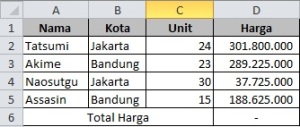
Dari gambar diatas akan mencari total harga yang akan diselesaikan
dengan menggunakan langkah wizard, dan hasilnya akan diselesaikan di sel
D6
- Letakkan kursor anda pada sel D6, kemudian klik insert function, sehingga akan tampil kotak dialog Insert Function, yang akan anda gunakan untuk memilih jenis fungsi
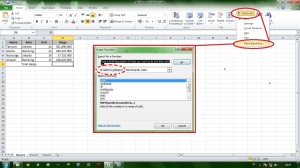
- Pilih kategori pada bagian Or select category kemudian pilih fungsi yang anda inginkan pada bagin Select a function, pada penyelesaian contoh diatas menggunakan fungsi Sum, kemudian klik
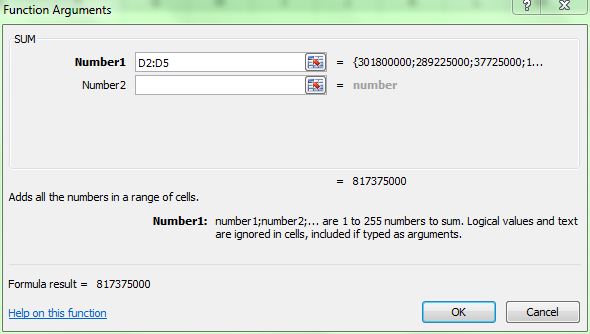
- Berikutnya akan muncul kotak dialog Function Argumentpada fungsi SUMuntuk mengisikan syarat dan nilai soal yang akan dikerjakan.
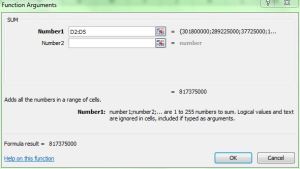
- Pada bagian Number1isikan dengan sel yang akan anda jumlahkan nilainya yaitu D2:D5
- Klik OK setelah anda memasukkan sel yang akan dijumlahkan menggunakan fungsi.
Mengenal Deret data pada excell
- MENGENAL DERET DATA
Ms.Axcel meimiliki fasilitas
untuk membentuk deret data dengan prosedur yang mudah dan cara cepat.
Contoh penggunaan deret data yang paling sering digunakan adalah membuat
deret nomer urut. Untuk mebentuk derer data, dapat memanfaatkan
fasilitas
fill handle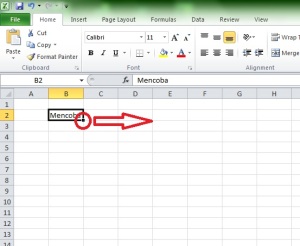
- Deret Numerik
Bila anda ingin memuat rangkaian data yang berbentuk numerik, seperti
penomoran, maka istilah dua sel dengan nilai awal sebagai kata kunci.
Blok kedua sel tersebut, arahkan pointer mouse pada posisi
fill handle sampai bentuk pointer mouse berubah menjadi (+)
,Klik
file handle dan di
drag(tahan) lalu tarik ke kanan atau kebawah sesuai kebutuhan.
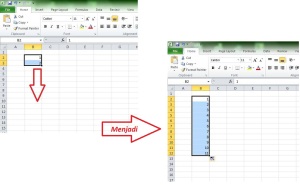
Sel A1 dan A2 berisi nilai awal 1 dan 2. Setelah kedua sel tersebut dipilih, tarik
fill handle dengan mouse sampai posisi sel 12 sehingga akan terbentuk dengan nilai selisih satu dari akhir deret 12.
Untuk membentuk deret data numerik, pastikan jumlah nilai awal yang
digunakan minimal 2 data. Jika anda menggunakan satu nilai awal, maka
Ms.Excel akan menghasilkan deret dengan nilai yang sama dengan nilai awal.
- Memembentuk Deret Data Teks
Untuk membentuk deret dengan menggunakan teks, anda hanya memerlukan 1
data teks sebagai nilai awalnya. Contohnya untuk membuat deret dngan
data
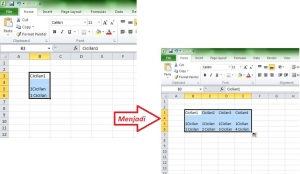
“Cicilan 1”sampai
“Cicilan 4”, maka ketikan nilai awal
“Cicilan 1”di sembarang sel, tarik
fill handle kebawah atau ke kanan.
Catatan:
Jika teks dituliskan didepan dan diikuti dengan angka, maka penulisan
antara teks dan angka diberi jarak spasi atau tanpa jarak spasi. Akan
tetapi jika angka dituliskan didepan dan diikuti dengan teks, maka
anatara angka dan teks harus diberi spasi, jika tidak diberi spasi maka
deret tidak akan terbentuk.
Sebagai contoh, jika anda membuat deret dengan nilai
“Cicilan1” maka deret tersebut akan terbentuk, akan tetapi jika anda ketikkan
“1Cicilan”maka tidak dapat membentuk deret, anda harus mengubahnya menjadi
“1 Cicilan”.
Contoh
- Membentuk Deret Nama Hari dan Bulan
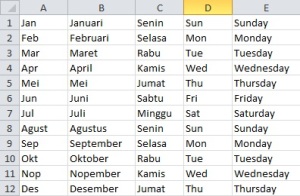
Anda juga dapat membentuk deret yang berisi nama-nama bulan dalam
satu tahun atau nama-nama hari dalam satu minggu dengan format penulisan
bahasa Indonesia. Sebagai contoh, ketik
“Jan” pas sel
A1dan tarik
fill handle sampai
A10, perhatikan pada range
A1:A10, terbentuk deret nama bulan dari
“Jan” samapai dengan
“Okt”. Hasil deret ini tergantung dari setting
Regional and Language, dalam tutorial ini menggunakan setting bahasa Indonesia. Kolom
B menampilkan deret nama bulan dengan penulisan lengkap, kolom
Cberisi deret tiga huruf awal nam hari, dan kolom
D berisi deret anma hari dengan penulisan lengkap.
Fungsi HLOOKUP dan VLOOKUP
- HLOOKUP
Fungsi HLOOKUP digunakan untuk mengambil data sel dari suatu kolom
tabel secara horizontal dengan menggunakan nilai kunci pembanding, serta
offset baris ( nomor urut baris) yang menunjuan posisi yang akan dibaca
pada baris-baris tabel horizontal.
Contoh:
Berikut ini adalah contoh penggunaan fungsi HLOOKUP untuk mengisikan
beberapa kolom kelompok buku yang terdapat pada tabel daftar nama buku
- Ketikkan tabel data horizontal dibawah ini pada sheet1
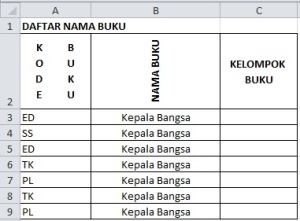
- Isikan kolom kelompok buku dengan ketentuan sebagai berikut
Kolom kelompok buku diisi dengan data kelompok buku yang terdapat pad tabel data range
- Untuk mengisikan kelompok buku dapat dilakukan dengan langkah sebgaai berikut:
Pilih sel D3 (dalam tabel daftar buku) yang akan diisi dengan rumus kelompok buku menggunakan fungsi HLOOKUP
- Pilih tab formulas dan ambil insert function
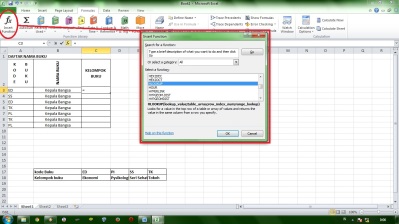
- Pilih fungsi HLOOKUP lalu ok, sehingga muncuk argumen fungsi HLOOKUP seperti gambar dibawah ini
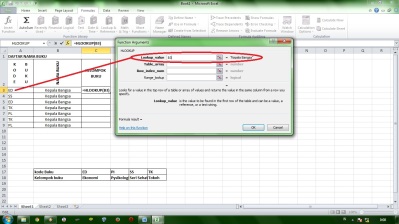
- Pada lookup value, isikan dengan sel B3
- Letakkan dan klik didalam Table_array lalu sorot range data tabel yang anda letakkan di sheet1, lalu tekan F4, agar data tabel bersifat mutlak.
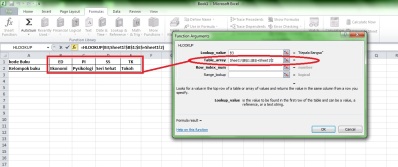
- Klik dalam Row_Index_num lalu ketik 2 artinya data pada baris kedua yang akan diambil dan ditampilkan pada sel D3
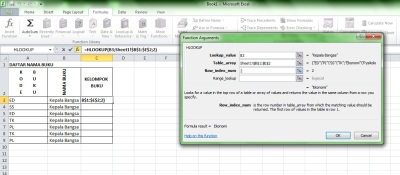
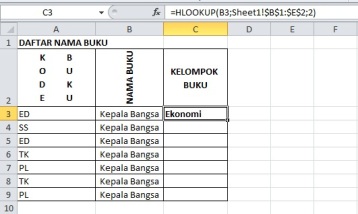
- Klik OK dan didapat hasil sebagai berikut
- Fungsi VLOOKUP
Fungsi ini hampir sama seperti HLOOKUP, pada fungsi ini cara
pengambilan datanya dari suatu kolom secara vertikal atau data tabel
range nya berbentuk vertikal
Bentuk: VLOOKUP(Kunci;range;offset_kolom)
Contoh
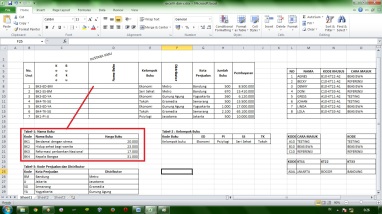
- Dalam hal ini kita akan memasukkan nama buku kedalam sel D8
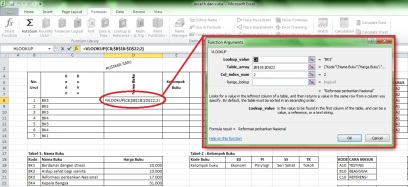
- Masukkan angka dan sel sesuai dengan gambar.
Rumus HLOOKUP dan VLOOKUP sama yang membedakan hanya letak sel yang
akan di pakai, kalau untuk HLOOKUP Horizaontal sedangkan VLOOKUP adalah
Vertikal.
Array
Array merupakan alat bantu perhitungan untuk menghasilkan beberapa nilai keluaran atau bekerja dalam sekelompok nilai. Formula
array bekerja pada dua kumpulan nilai atau lebih yang disebut
argument array untuk menghasilkan nilai keluaran. Argument adalah suatu unit inforamasi atau input yang digunakan pada fungsi.
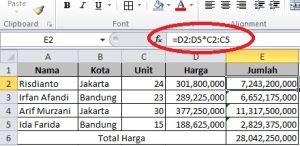
Penyelesaian komlom E dapat dilakukan mengunakan
formula array dengan langkah sebagai berikut
- Sorot range E2:E5
- Ketik tanda “=”(samadengan )
- Sorot range C2:C5
- Tekan tombol CTRL+Shift+Enter
Excel akan memasukkan
formula array =D2:D5*C2:C5 ke masing-masing sel pada range
E2:E5. Formula array memerintahkan
Ms.Excel menempatkan hasil
D2 dikalikan sel
C2 ke sel
E2 dan seterusnya.
Fungsi IF
Fungsi ini digunakan untuk menguji syarat tertentu, apakah syarat
tersebut terpenuhi (kondisibenar) atau apakah syarat tersebut tidak
terpenuhi (kondisi tidak benar).Dalam fungsi
IF, dibagi atas 2 bentuk yaitu:
- Fungsi IF tunggal
IF tunggal memiliki 2 kondisi dengan nilai hasil yang dapat diselesaikan dengan menggunakan satu fungsi IF
Bentuk : IF(Logika ; nilai jika syarat benar ; nilai jika syarat salah)
- Logika, diisi dengan nilai yang dapat diujiuntuk
menghasilkan nilai TRUE atauFALSE .Dalam pengisian logika ini antara
kondisi dan syarat harus menggunakan operator pembanding.
- Nilai jika syarat benar, syarat yang dihasilkan jika nilai yang dihasilkan bernilai benar (TRUE). Untuk nilai benar bertipe teks, diapit dengan tanda petik ganda (“ ”), sedangkan untuk yang bertipe angka tidak demikian.
- Nilai jika syarat salah, diisi dengan nilai yang dihasilkan jika logika bernilai salah (FALSE).
Contoh:
Penulisan Logika IF untuk mengetahui keterangan nilai mahasiswa dengan kondisi
LULUS dan
TIDAK LULUS, dengan tabel sebagai berikut
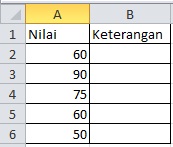
Soal
Kolom keterangan diisi dengan ketentuan sebagai berikut
- Jika Nilai lebih dari 60, maka isi kolom keterangan dengan LULUS
- Jika NIlai kurang dari 60 maka kolom keterangan menjadi TIDAK LULUS
Penyelesaian
=IF(B2>=60;”LULUS”;”TIDAK LULUS”)
- Fungsi IF lebih dari satu syarat
Fungsi IF dapat juga digunakan untuk menyelesaikan soal yang memiliki kondisi dan syarat yang lebih dari 2.
Ms.Excel 2010 memungkinkan anda untuk mengunakan sampai 64 fungsi IF
Bentuk: IF(logika1;nilai jika logika1 benar;IF(logika2;jika nilailogikabenar;nilaijikasemuasyaratsalah)))
- Logika1,logika2,logika3,…. Diisi nilai yang dapat diiuji untuk menghasilkan nilai TRUE atau FALSE
- Nilai jika syarat benar, nilai jika sayarat2 benar… argument
berisi nilai yang akan dihasilkan bila logika yang diuji bernilai
benar, jika nilai yang diuji bernilai benar dan argument ini
dihilangkan, niali TRUE akan ditampilkan
- Nilai jika syarat1 salah; nilai jika syarat2 salah,….. adalah
argument berisi nilai yang akan dihasilkan bila logika yang diuji
bernilai salah. Jika logika yang diuji bernilai FALSE dan argument ini
dihilangkan, nilai FALSE yang akan ditampilkan
Contoh:
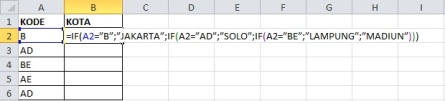
Sebuah dealer motor akan membedakan jenis plat nomor polisi dengan table berikut:
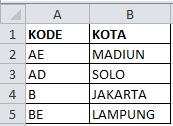
Jika terapkan dalam penyelesain di
Ms.Excel maka dapat anda lihat pada gambar berikut
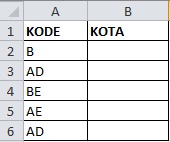
Untuk mengisi kolom kota, gunakan fungsi IF, karena pada ketentuan
soal nomor 4 syarat yang nanti akan diselesaikan dengan empat fungai IF
seperti berikut ini:
=IF(A2=”B”;”JAKARTA”;IF(A2=”AD”;”SOLO”;IF(A2=”BE”;”LAMPUNG”;”MADIUN”)))